
Macを売る前にすること:Apple ID解除・初期化・付属品
Macを売る前に、バックアップ、Apple Account(Apple ID)、『Macを探す』、機種と基本ソフトに合う初期化、設定アシスタント、付属品を安全な順番で確認します。
アフィリエイトを利用しています

この記事の要点を先に読む
Macを三つの状態へ分ける
所有者、起動状態、消去機能の有無で進め方が変わります。
- 設定から消去Appleシリコン/T2+macOS 12以降消去アシスタントへバックアップ後に進みます。
- 復旧から消去一括消去を使えないMacサインアウト→復旧macOSを再インストールします。
- 操作を止める管理端末・ロック不明・起動不能管理者・公式窓口へ管理端末は所有者へ、ロックや故障は対応を確認してから売却を判断します。
目次
今回紹介する買取サービス
Macを自宅から送り、代金を銀行口座で受け取る
Mac買取ネットなら、型番と状態を確認したMacを宅配で査定へ出せます。無料の梱包キットを使えるため、箱を探す手間も減らせます。
- 型番・付属品確認
- データ消去・ロック解除
- 梱包・集荷
- 査定結果を確認
- 承諾・銀行振込
梱包した箱を自宅集荷へ渡せます。重い荷物を持って店舗へ行く負担を減らせます。
型番・傷・付属品を伝え、査定担当者が示す金額を見て判断できます。
自動承認を選ばず申し込みます。返送を希望する場合の送料は自己負担です。
この方法が向く人:手元のMacの対象条件を確認でき、店へ運ぶ手間と個人売買のやり取りを減らしたい人。
そのMacは、自分で購入した個人所有の端末ですか?
買い替えたMacBookを売りたいのに、写真やiCloudの情報が残りそうで「消去」を押せない。そんなときは、初期化から始めないのが正解です。
先に自分のMacであることと、残したいデータを確認します。その後、機種とMacの基本ソフトであるmacOSに合うApple公式の手順で消去します。国や言語を選ぶ設定アシスタントが表示されたところで止めます。
「すべてのコンテンツと設定を消去」を使えるか確認します。
Apple Accountなどを整理し、macOS復旧から消去・再インストールします。
管理者、所有者、Appleサポートへ確認します。
1. 所有者とバックアップを最初に確認する
会社・学校の資産管理シールや、起動時の組織名・管理メッセージがあるMacは、自分の判断で消去・売却しません。個人で買ったMacでも、家族のApple Accountや仕事用の管理設定が残っているなら、関係者へ確認してから進めます。
自分のMacだと確認できたら、写真、書類、メール、ブラウザーの情報、パスワード管理アプリ、二段階認証の回復コードを別の場所へ移します。コピー後は、新しいMacや別の端末で、写真や書類をいくつか実際に開いてください。
フォルダーがあるだけでなく、表示できるところまで確認します。
保存場所が散らばりやすい資料を見直します。
メールや会計など、単純コピーで戻らないデータを確認します。
旧Macだけに保存したコードがないかを確かめます。
バックアップ用の外付けドライブやSDカードは、確認後にMacから外します。消去対象を間違えないためです。
2. 機種とmacOSで初期化手順を選ぶ
Apple公式は、Appleが設計したチップ(Appleシリコン)を搭載したMac、またはセキュリティを担うApple T2チップを搭載したMacで、macOS Monterey 12以降なら「すべてのコンテンツと設定を消去」を使うよう案内しています。
まずAppleメニューの「このMacについて」で、モデル名、チップまたはプロセッサ、macOSの名前とバージョンを確認します。Intel搭載MacでT2の有無が分からない場合は、optionキーを押しながらAppleメニュー→「システム情報」を開き、「コントローラ」または「iBridge」にApple T2チップと出るか確かめます。
Macのモデルを確認するApple公式案内、macOSの名前とバージョンを調べる方法、T2チップの確認方法を、手元の画面と照らし合わせられます。
| 使っているmacOS | 消去アシスタントの入口 |
|---|---|
| Monterey 12 | 「システム環境設定」を開き、画面上部の「システム環境設定」メニューから「すべてのコンテンツと設定を消去」 |
| Ventura 13以降 | 「システム設定」→「一般」→「転送またはリセット」→「すべてのコンテンツと設定を消去」 |
入口が見つからない時は、先に機種・OSと上の入口を確認します。機能が見えないだけで、ディスクを消去する復旧手順へ飛ばないでください。 対象外のMac、またはAppleが案内する対処をしても使えない場合に、下の手動手順を選びます。
「すべてのコンテンツと設定を消去」を使えるMac
Apple公式の消去アシスタント手順を開きます。Appleシリコン搭載のMacでmacOS 26以降を使い、修理歴がある、または修理歴が分からない場合は、消去前に修理アシスタントで未完了の修理がないか確認します。「始める前に」の案内に従ってください。
消去は画面の案内に従って進めます。管理者パスワードやApple Accountの認証を求められたら、本人の情報で確認します。アシスタントを使える場合は、下の手動サインアウト・復旧の手順を重ねて行う必要はありません。
消去後にネットワークへの接続やアクティベートを求められた場合も、公式の案内に従って完了させます。
一括消去を使えないMac
Apple公式の売却前手順の「すべてのコンテンツと設定を消去」を利用できない場合を開きます。この経路では、必要なiTunes認証解除(macOS Catalina 10.15以降は省略可)、iCloudからのサインアウト、iMessageからのサインアウトを順に行い、その後にmacOS復旧でディスクを消去し、macOSを再インストールします。
Intel搭載Macでは、再インストール後に、起動設定などを記録するNVRAMのリセットが案内される場合もあります。キー操作と画面は機種で変わります。Apple公式の機種別手順を別の端末で開き、表示を一つずつ照合しながら進めてください。
3. 「Macを探す」とアクティベーションロックを残さない
「Macを探す」とアクティベーションロックの解除を確認してから発送します。 消去したつもりでも以前の所有者のアカウントを求められる場合は、先にロックを解除します。
Appleの消去アシスタントを使う場合は、その中で求められるApple Accountの認証やサインアウト等を完了させます。一括消去を使えないMacは、先にiCloudからサインアウトし、「Macを探す」の状態を確認してから復旧へ進みます。
パスワードが分からない、以前の所有者のApple Accountが表示される、遠隔管理画面が出る場合は、自分だけで解除しようとせず、購入証明を用意してAppleまたは元の所有者へ相談します。MacのアクティベーションロックについてのApple公式案内で、解除する方法を確認できます。
新しいMacや別端末で、写真・書類・認証の回復手段を実際に確認します。
選んだApple公式手順がエラーなく終わったかを確認します。ファイルを消しただけで終えません。
「Macを探す」とアクティベーションロックの解除を別に確認します。以前のアカウントを求められる状態なら発送しません。
設定アシスタントでは自分のアカウントを作り直しません。開始画面だけを消去・ロック解除の証拠にはしません。
4. 設定アシスタントが出たら、新しいアカウントを作らない
消去や再インストールが終わると、国・地域、言語などを選ぶ設定アシスタントが表示されます。ここから先は次の所有者が行う部分です。自分のApple Accountを入れ直さず、電源を切ります。
Intel搭載MacでApple公式がNVRAMリセットを案内している場合は、その手順を終え、設定アシスタントへ戻ったことを確認してから停止します。
5. 型番と付属品、本体の状態を確認する
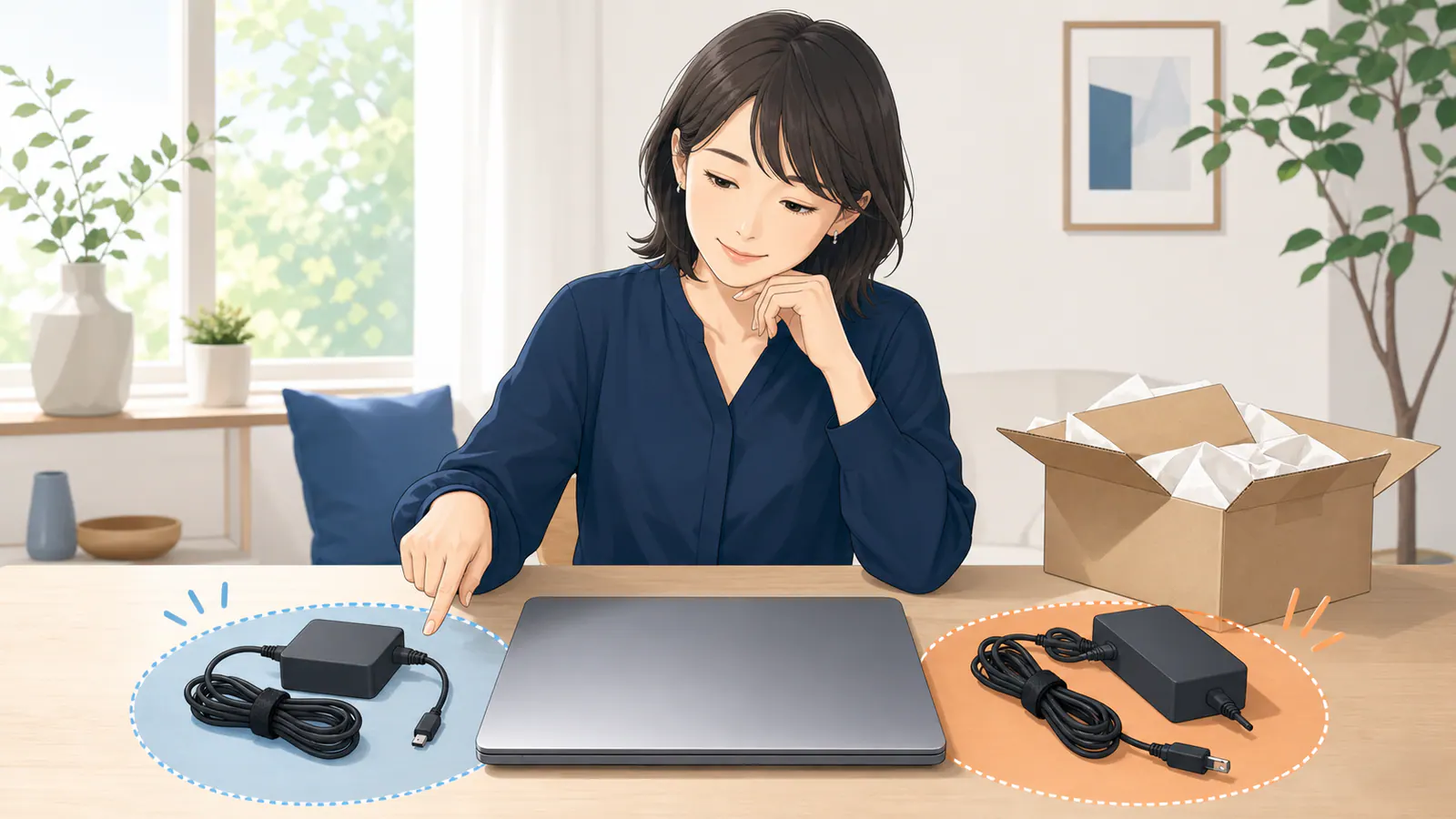
初期化できても、付属品や状態によって査定額・受付可否が変わります。底面や購入記録から正確な型番を控え、専用電源アダプター、ケーブル、バッテリー、画面、キーボード、端子を確認します。
Mac買取ネットは古いMacや故障品も相談対象としていますが、発売から15年以上経過したMacは対象外です。電源や付属品の不足、起動できない状態は型番と一緒に伝えてください。データを消せていないMacは、送る前に消去方法を確認し、対応を済ませます。
バッテリーの膨張、異常発熱、異臭があるMacは、充電・通電・発送を止めます。過去の水濡れや起動不良は、危険な兆候と分けて故障内容を伝え、専門窓口の受付とデータ処理を確認します。古いパソコンの買取・回収判断を開き、通電を止めた状態のまま、メーカー・認定回収・自治体窓口のどこへ相談するかを決めます。
準備を終えたMacは、Mac買取ネットで宅配査定へ
Mac買取ネットは、MacBookやiMacなどを扱う宅配買取です。型番と状態を伝え、無料の梱包キットと自宅集荷を利用できるので、重いMacを店へ持ち運ばずに査定へ出せます。買取を承諾した後の代金は銀行振込です。
金額を確認してから売りたい場合は「査定結果(買取金額)を確認して買取を決める」を選びます。自動承認を選ぶと発送後のキャンセルができません。通常の査定でも、返送を希望する場合の送料は自己負担です。
元箱のないiMacを送る時は、箱なしiMacの梱包と集荷の準備も参考になります。
沖縄・離島(一部本島の地域を含む)は申込み対象外です。対象地域なら、型番・傷・動作・付属品を確認し、バックアップとロック解除を終えてから、集荷日を決めましょう。
写真や書類を別端末で開いてから消去するため、勢いで失うのを避けられます。
自分のアカウントを入れ直さず、設定アシスタントで止めた状態にできます。
型番、電源、バッテリー、受取方法を確認し、合わなければ回収へ切り替えられます。
最初の一歩は初期化ではありません。新しいMacでバックアップした写真を一枚開き、旧Macの機種とmacOSを確認することです。そこまでできたら、自分のMacに合う消去手順へ進みましょう。
Mac買取ネットの対象機種、返送料と申込みから入金までの流れは、個別ガイドで確認できます。
あわせて読みたい

参考資料・出典
Appleの画面名はmacOSの版で変わります。操作前にApple公式の最新手順と、申込先の現行対象を確認します。
- Mac買取ネット|よくある質問(確認日:2026年9月11日)
- Apple|Macを売却、譲渡、下取り、リサイクルする前にやっておくべきこと(確認日:2026年8月31日)
- Apple|消去アシスタントを使ってMacを消去する(確認日:2026年8月31日)